블로그 썸네일을 AI로 만들기 전과 후를 직접 비교해드려요.
Canva AI와 Ideogram을 활용한 실제 작업 과정을 단계별로 공개합니다.
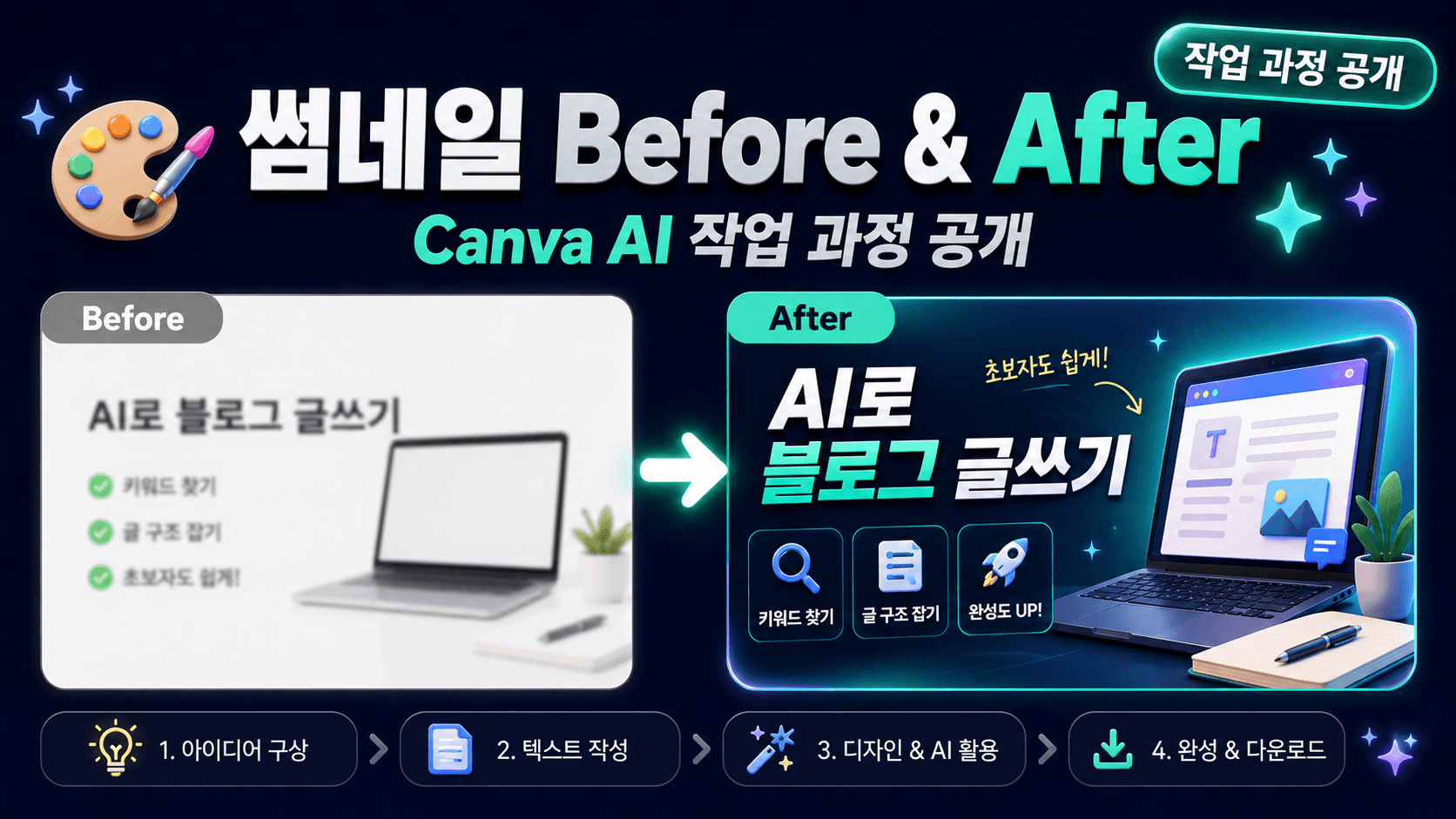
썸네일, 처음엔 정말 막막했어요
블로그를 시작하고 첫 번째 글을 발행하려는데 썸네일이 없었어요.
포토샵을 쓸 줄 모르고, 디자인 감각도 없고, 그냥 흰 배경에 텍스트만 넣었어요. 지금 생각하면 정말 민망한 수준이었습니다.
그러다 Canva AI와 Ideogram을 발견했어요. 지금은 썸네일 하나를 만드는 데 10~15분이면 충분해요. 그 과정을 처음부터 끝까지 공개할게요.
👉 무료 AI 이미지 생성 사이트 비교
무료 AI 이미지 생성 사이트 비교 — 2026년 버전으로 다시 정리했습니다
이 글은 각 사이트를 직접 사용해보고 작성한 후기입니다.모두 무료 플랜 기준으로 비교했으며, 가입 없이 바로 쓸 수 있는 곳도 포함했어요.AI 이미지 생성, 이제 무료로도 충분합니다불과 몇
lucky7i.com
👉 나노바나나 광고 소재 제작
나노바나나란? — 디자이너 없이 광고 소재 만드는 AI 툴
2026년 마케터들 사이에서 급부상 중인 나노바나나를 직접 써보고 정리했어요.10분 만에 광고 소재를 만들 수 있다는 게 사실인지 솔직하게 확인했습니다.디자이너 없이 광고 만들기, 진짜 가능
lucky7i.com
Before — AI 쓰기 전 썸네일
1개월 차 초기 썸네일의 문제점
❌ 흰 배경에 검정 텍스트만
❌ 폰트 통일 없이 제각각
❌ 이미지 없이 텍스트만
❌ 크기도 제각각 (800x450, 600x400 혼재)
❌ 블로그 목록에서 보면 통일감 제로
이런 썸네일로는 클릭률을 높이기 어려워요. 블로그 목록에서 첫인상이 좋지 않으면 아무리 글이 좋아도 클릭이 안 됩니다.
After — AI 활용 후 썸네일
현재 썸네일 통일 기준
✅ 배경색: #1A1F36 (짙은 남색) 통일
✅ 제목 폰트: Noto Sans KR Bold
✅ 서브 폰트: Noto Sans KR Regular
✅ 사이즈: 800 x 450px 통일
✅ 포인트 색: 글마다 다르게 (구분감)
✅ 우측 상단 배지: 핵심 메시지 강조
✅ 중앙 아이콘: 글 주제와 연결되는 이모지
이 기준을 통일한 후 블로그 목록이 시리즈물처럼 보이기 시작했고, 재방문율이 올라갔어요.
Canva로 썸네일 만드는 실제 과정
Step 1 — 캔버스 설정
1. canva.com 접속 → 로그인
2. "디자인 만들기" 클릭
3. "맞춤 크기" 선택
4. 너비 800px, 높이 450px 입력
5. "새 디자인 만들기" 클릭
Step 2 — 배경 설정
1. 배경 클릭 → 색상 아이콘 선택
2. 색상 코드 입력: #1A1F36
3. 확인 → 배경 적용
Step 3 — 제목 텍스트 추가
1. 텍스트 → "제목 추가" 클릭
2. 글 제목의 핵심 키워드 입력
   (전체 제목보다 핵심만 2~3단어)
3. 폰트: Noto Sans KR
4. 굵기: Bold
5. 색상: 흰색(#FFFFFF)
6. 크기: 60~80pt (캔버스 40~50% 차지하도록)
7. 위치: 중앙 정렬
Step 4 — 서브 텍스트 추가
1. 텍스트 → "부제목 추가" 클릭
2. 서브 타이틀 입력 (글의 핵심 내용 요약)
3. 폰트: Noto Sans KR Regular
4. 색상: 연한 회색(#CCCCCC)
5. 크기: 28~35pt
6. 제목 아래 배치
Step 5 — 포인트 색상 아이콘 추가
1. 요소(Elements) 탭 클릭
2. 글 주제와 관련된 이모지 또는 아이콘 검색
   예: "robot", "chart", "lightbulb"
3. 선택 후 배치 (중앙 또는 우측)
4. 색상을 글마다 다른 포인트 색으로 변경
Step 6 — 배지 추가
1. 요소 → 도형 → 둥근 사각형 선택
2. 우측 상단에 배치
3. 배경색: 포인트 색상
4. 텍스트 추가: "실제 후기" / "무료" / "필독" 등
5. 텍스트 색: 흰색
Step 7 — 다운로드
1. 우측 상단 "공유" → "다운로드" 클릭
2. 파일 형식: JPG (PNG보다 용량 작음)
3. 품질: 고화질
4. 다운로드
Ideogram으로 배경 이미지 만들기
텍스트만으로 아쉬울 때 Ideogram으로 배경 이미지를 먼저 만들어요.
Ideogram 활용법
1. ideogram.ai 접속 → 로그인
2. 프롬프트 입력:
   "dark navy blue tech background,
    minimal design, professional blog thumbnail,
    subtle geometric patterns, no text"
3. Generate 클릭
4. 마음에 드는 이미지 다운로드
5. Canva에서 배경으로 불러오기
6. 텍스트·아이콘 추가
Ideogram 프롬프트 팁
"no text" 필수 → AI가 텍스트를 넣으면 어색해짐
배경 이미지용 → "background" 키워드 포함
색상 지정 → "dark navy blue" 등 구체적으로
스타일 지정 → "minimal", "professional" 등
썸네일 제작 시간 비교
| 단계 | Before (AI 없이) | After (AI 활용) |
|---|---|---|
| 배경 이미지 | 포토샵 30분 or 없음 | Ideogram 2분 |
| 텍스트 디자인 | 포토샵 20분 | Canva 5분 |
| 아이콘·요소 | 유료 소스 구매 | Canva 무료 요소 2분 |
| 크기 조정·저장 | 5분 | 1분 |
| 총합 | 55분+ | 10분 |
썸네일 잘 만드는 팁 5가지
팁 1 — 텍스트는 3줄 이내로
썸네일을 모바일로 보면 생각보다 작게 보여요. 텍스트가 많으면 안 읽혀요. 핵심만 2~3줄로 압축하세요.
팁 2 — 대비를 강하게
어두운 배경에 밝은 텍스트, 또는 밝은 배경에 어두운 텍스트. 대비가 강해야 한눈에 들어와요.
팁 3 — 숫자를 크게
"5가지", "3개월", "2시간" 같은 숫자는 크게 강조하세요. 숫자가 있는 썸네일이 클릭률이 높아요.
팁 4 — 시리즈 통일감
배경색과 폰트를 통일하면 블로그 목록에서 봤을 때 프로페셔널해 보여요. 독자가 내 블로그임을 한눈에 알아볼 수 있게 됩니다.
팁 5 — 모바일에서 미리 확인
Canva에서 만들고 반드시 스마트폰으로 미리보기를 확인하세요. PC에서 잘 보여도 모바일에서 텍스트가 너무 작을 수 있어요.
썸네일 제작에 쓰는 무료 툴 정리
Canva (무료 플랜):
→ 텍스트·아이콘·레이아웃 편집
→ 수천 개 무료 템플릿
→ 무료 폰트 포함

Ideogram (무료 플랜):
→ AI 배경 이미지 생성
→ 텍스트 포함 이미지도 가능
→ 하루 생성 횟수 제한 있음

Adobe Firefly (무료 크레딧):
→ 고품질 AI 이미지 생성
→ 상업적 이용 가능
→ 매달 무료 크레딧 리셋
모두 무료로 시작할 수 있어요.
👉 AI 이미지 저작권 정리
AI 이미지 저작권 완전 정리 — 블로거·크리에이터가 꼭 알아야 할 것
AI로 만든 이미지를 블로그나 SNS에 써도 될까요?플랫폼별 정책과 안전하게 쓰는 법을 2026년 기준으로 정리했어요.AI 이미지, 마음대로 써도 되나요?블로그 썸네일, SNS 콘텐츠, 유튜브 썸네일에 AI
lucky7i.com
👉 AI로 블로그 수익화하는 법
AI로 블로그 수익화하는 법 — 애드센스 승인부터 월 100만원까지
이 블로그를 AI와 함께 운영하며 직접 겪은 과정을 그대로 공개합니다.글쓰기, SEO, GEO, 수익화까지 단계별 로드맵을 담았어요.이 블로그도 이렇게 시작했습니다지금 이 글을 읽고 계신 블로그도
lucky7i.com
썸네일 하나가 클릭률을 2~3배 바꿔요. 오늘 Canva 열고 지금 글의 썸네일부터 다시 만들어보세요.