두 툴을 직접 써보고 작성한 비교 글입니다.
개발자와 비개발자 모두를 기준으로 어떤 상황에 뭘 써야 할지 정리했어요.
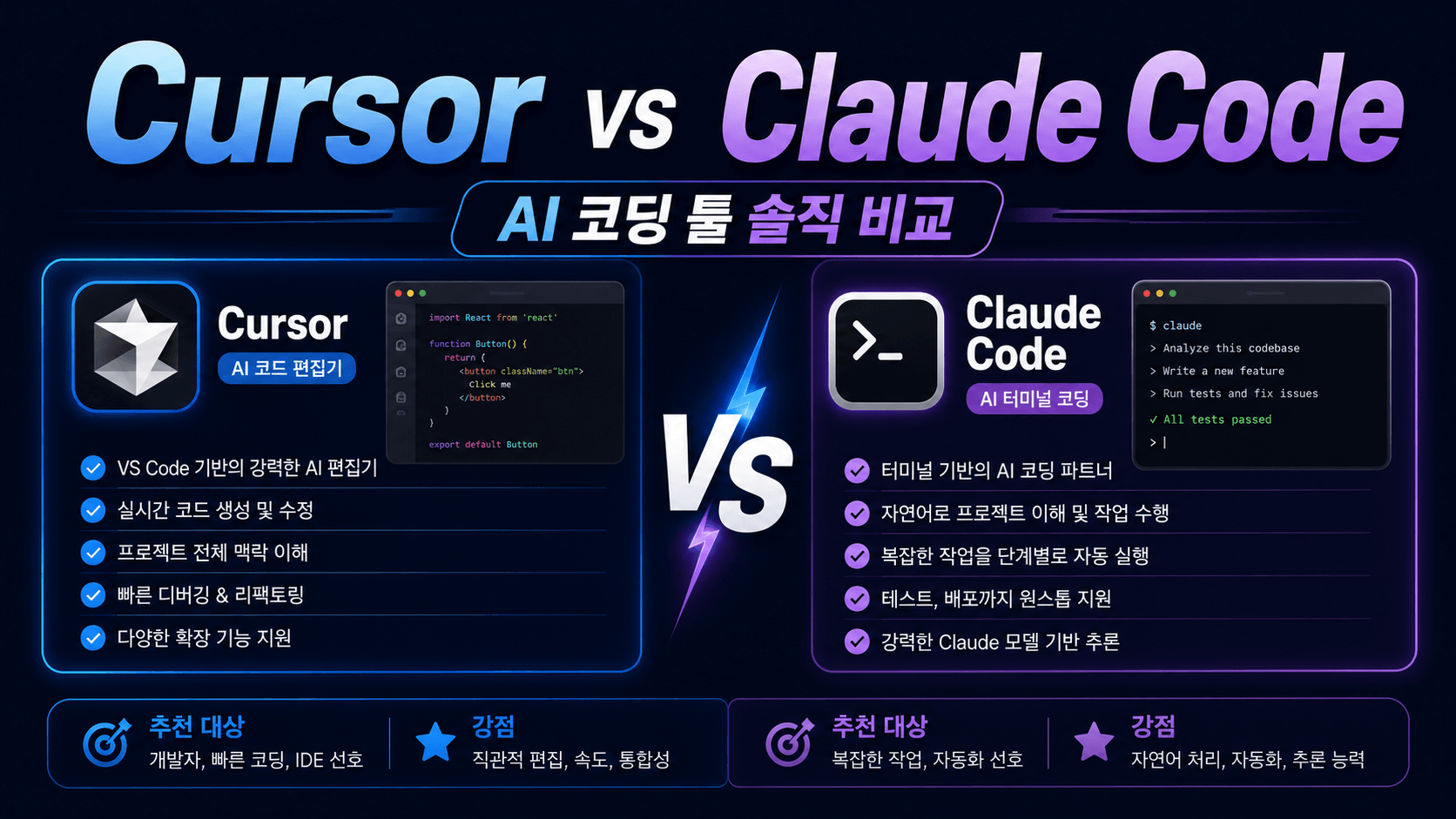
AI 코딩 툴, 이제 선택의 문제입니다
2026년 현재 개발자들 사이에서 가장 많이 비교되는 AI 코딩 툴 두 가지가 있어요. 바로 Cursor와 Claude Code입니다.
둘 다 AI를 활용해서 코딩 속도를 높여주는 툴인데, 작동 방식과 강점이 꽤 달라요. 어떤 걸 써야 할지 고민하는 분들을 위해 직접 써보고 솔직하게 비교했습니다.
개발자가 아닌 분들도 바이브코딩에 관심이 생기면서 이 툴들을 알고 싶어하는 분들이 늘고 있어서, 비개발자 관점에서도 함께 정리했어요.
👉 바이브코딩이 처음이라면 →
바이브코딩이란? — 코딩 몰라도 앱 만드는 2026년 트렌드
👉 AI 에이전트 개념 먼저 보기 →
두 툴 한눈에 비교
| 항목 | Cursor | Claude Code |
|---|---|---|
| 만든 곳 | Anysphere | Anthropic |
| 기반 | VS Code | 터미널(CLI) |
| 사용 환경 | GUI 에디터 | 커맨드라인 |
| 무료 플랜 | O (제한적) | O (제한적) |
| 유료 가격 | 월 $20 | 사용량 기반 |
| 진입 장벽 | 낮음 | 중간 |
| 코드 자동완성 | ★★★★★ | ★★★★ |
| 전체 프로젝트 이해 | ★★★★ | ★★★★★ |
| 비개발자 접근성 | ★★★★ | ★★★ |
| 복잡한 작업 처리 | ★★★★ | ★★★★★ |
Cursor — VS Code에 AI를 얹은 느낌
어떤 툴인가요?
Cursor는 마이크로소프트의 VS Code를 기반으로 만든 AI 코드 에디터예요. 기존 VS Code 사용자라면 인터페이스가 거의 똑같아서 바로 적응할 수 있어요.
핵심 기능
코드를 작성하다가 막히는 부분에서 AI에게 바로 물어볼 수 있어요. 에디터 안에서 채팅창을 열고 "이 함수가 왜 오류나는지 설명해줘" 또는 "이 기능을 추가해줘"라고 하면 바로 코드를 수정해줍니다.
Cursor의 주요 기능:
- Tab 키로 AI 코드 자동완성
- Ctrl+K 로 선택한 코드 수정 요청
- 채팅창에서 코드베이스 전체 질문
- 파일 전체를 AI가 이해하고 수정
실제로 써보니
가장 편한 건 코드 자동완성이에요. 함수 이름을 입력하기 시작하면 AI가 내가 쓰려는 코드를 예측해서 미리 보여주고, Tab 키 하나로 완성됩니다. 코딩 속도가 체감상 2배 이상 빨라지는 느낌이에요.
아쉬운 점
무료 플랜은 AI 사용 횟수 제한이 있어요. 하루에 많이 쓰다 보면 금방 한도에 도달합니다. 본격적으로 쓰려면 월 $20 Pro 플랜이 필요해요.
이런 분께 맞아요
- 이미 VS Code를 쓰고 있는 개발자
- AI 코딩 툴을 처음 써보는 개발자
- 바이브코딩으로 간단한 앱을 만들어보고 싶은 비개발자
Claude Code — 복잡한 프로젝트엔 이게 더 강해요
어떤 툴인가요?
Anthropic이 만든 터미널 기반 AI 코딩 툴이에요. 에디터 GUI가 없고 커맨드라인(터미널)에서 작동해요. 겉보기엔 단순해 보이지만, 복잡한 프로젝트를 다루는 능력이 Cursor보다 뛰어납니다.
핵심 기능
프로젝트 전체 구조를 한 번에 이해하고, 여러 파일에 걸친 복잡한 수정을 한 번에 처리하는 게 강점이에요.
Claude Code의 주요 기능:
- 프로젝트 전체 파일 구조 파악
- 여러 파일을 동시에 수정
- 복잡한 버그 원인 추적 및 수정
- 터미널 명령어 자동 실행
- 코드 리뷰 및 개선 제안
실제로 써보니
"로그인 기능에 소셜 로그인을 추가해줘"처럼 여러 파일을 동시에 수정해야 하는 작업에서 Cursor보다 훨씬 정확하게 처리했어요. 프로젝트 맥락을 잘 이해하고 일관성 있게 코드를 작성하는 느낌이었습니다.
아쉬운 점
터미널 환경이라 비개발자에게는 진입 장벽이 있어요. 기본적인 터미널 사용법을 모르면 시작부터 막히는 경우가 있습니다. 또한 사용량 기반 과금이라 많이 쓸수록 비용이 늘어나요.
이런 분께 맞아요
- 이미 터미널 사용이 익숙한 개발자
- 복잡한 프로젝트를 AI와 함께 작업하는 개발자
- 여러 파일에 걸친 대규모 수정이 필요한 경우
같은 작업, 두 툴로 해봤습니다
테스트 작업 : "간단한 로그인 페이지 만들기"
Cursor 결과
- 작업 시간 : 약 5분
- 에디터 안에서 바로 요청하고 결과 확인
- UI 완성도 : 깔끔하게 나옴
- 추가 수정 : 채팅창으로 바로 요청 가능
- 총평 : 빠르고 직관적, 결과물 바로 확인 편리
Claude Code 결과
- 작업 시간 : 약 7분 (터미널 명령어 입력 포함)
- 파일 구조를 먼저 파악하고 작업 시작
- 코드 품질 : 더 구조적이고 확장성 있는 코드
- 추가 수정 : 터미널에서 대화로 요청
- 총평 : 코드 품질 높음, 복잡한 작업에 강함
단순한 작업은 Cursor가 빠르고 편리하고, 복잡하거나 규모 있는 프로젝트는 Claude Code가 더 나은 결과를 내는 패턴이었어요.
비개발자라면 어떤 툴을 써야 할까요?
솔직히 말하면 두 툴 모두 완전한 비개발자에게는 진입 장벽이 있어요.
비개발자가 바이브코딩을 시작한다면 Cursor나 Claude Code보다는 Bolt.new나 v0 같은 브라우저 기반 툴이 훨씬 접근하기 쉬워요.
코딩 개념이 약간은 있는 분이라면 Cursor부터 시작하는 걸 추천해요. VS Code 인터페이스가 익숙하고, 시각적으로 결과를 바로 확인할 수 있거든요.
결론 — 이렇게 선택하세요
| 상황 | 추천 툴 |
|---|---|
| VS Code 이미 쓰는 개발자 | Cursor |
| 복잡한 프로젝트, 다중 파일 수정 | Claude Code |
| AI 코딩 툴 처음 써보는 개발자 | Cursor |
| 터미널 익숙한 시니어 개발자 | Claude Code |
| 비개발자, 바이브코딩 입문 | Bolt.new 먼저 |
| 둘 다 쓰고 싶다면 | 일상 코딩은 Cursor, 복잡한 작업은 Claude Code |
사실 두 툴을 상황에 따라 번갈아 쓰는 개발자들도 많아요. Cursor로 일상적인 코딩을 하고, 복잡한 리팩토링이나 대규모 수정이 필요할 때 Claude Code를 쓰는 방식이에요.
👉 GitHub Copilot 무료 플랜 비교 →
GitHub Copilot 무료 플랜 — 2026년 진짜 써볼 만한가요?
GitHub Copilot 무료 플랜을 직접 써보고 작성한 솔직한 후기입니다.유료 결제 없이 얼마나 쓸 수 있는지, 실제로 도움이 되는지 정리했어요.GitHub Copilot, 이제 무료로 쓸 수 있습니다GitHub Copilot은 원
mystory45815.tistory.com
👉 비개발자가 AI로 앱 만든 후기 →
비개발자가 AI로 앱 만든 후기 — 실제로 가능한지 솔직하게
코딩을 전혀 모르는 제가 AI로 앱을 만들어본 과정을 그대로 공개합니다.성공한 것과 실패한 것, 느낀 점을 솔직하게 정리했어요."코딩 모르는 내가 앱을 만들 수 있을까?"바이브코딩이 유행하면
mystory45815.tistory.com
👉 바이브코딩 입문 가이드 →
바이브코딩이란? — 코딩 몰라도 앱 만드는 2026년 트렌드
개발자가 아닌 사람도 AI로 앱을 만드는 시대가 됐어요.바이브코딩이 뭔지, 실제로 가능한지, 어떻게 시작하는지 정리했습니다."코딩 한 줄도 모르는데 앱을 만들었어요"2026년 들어 이런 이야기
mystory45815.tistory.com
AI 코딩 툴은 빠르게 발전하고 있어요. 지금 가장 좋은 툴이 6개월 후엔 바뀔 수도 있습니다. 일단 하나를 골라서 써보는 게 중요해요.